本文实例为大家分享了小程序云开发用户注册登录的具体代码,供大家参考,具体内容如下
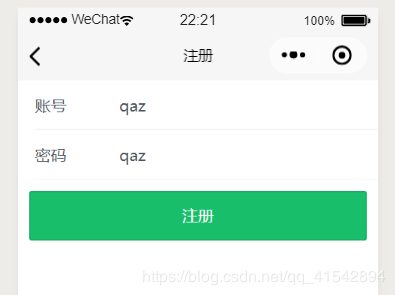
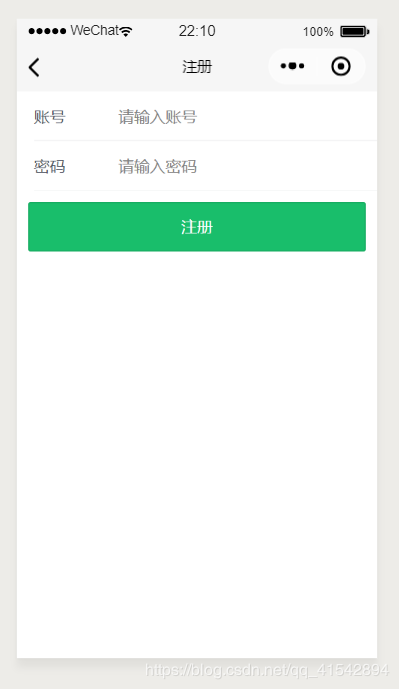
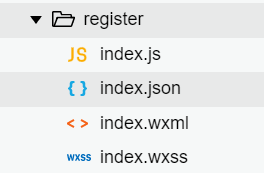
注册界面和文件
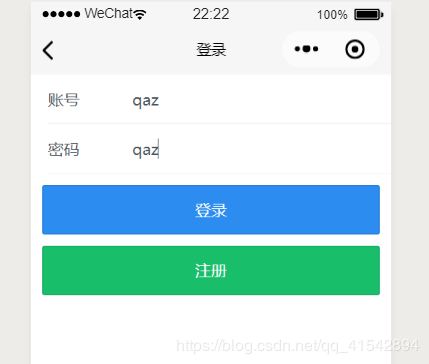
登录界面和文件
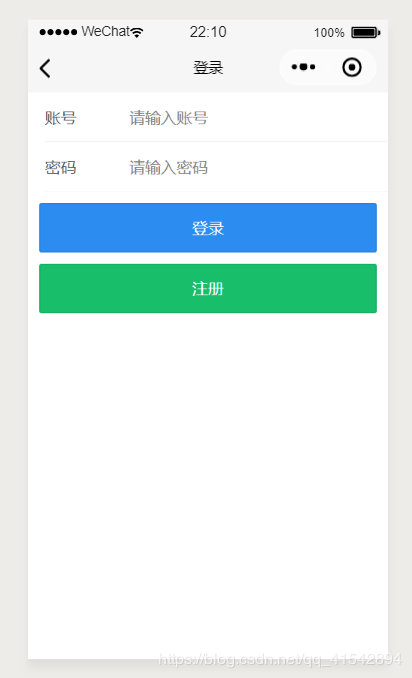
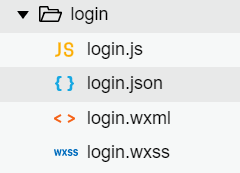
这里的UI使用iviewUI 不懂可以看我的另一篇文章IviewUI
先说注册界面
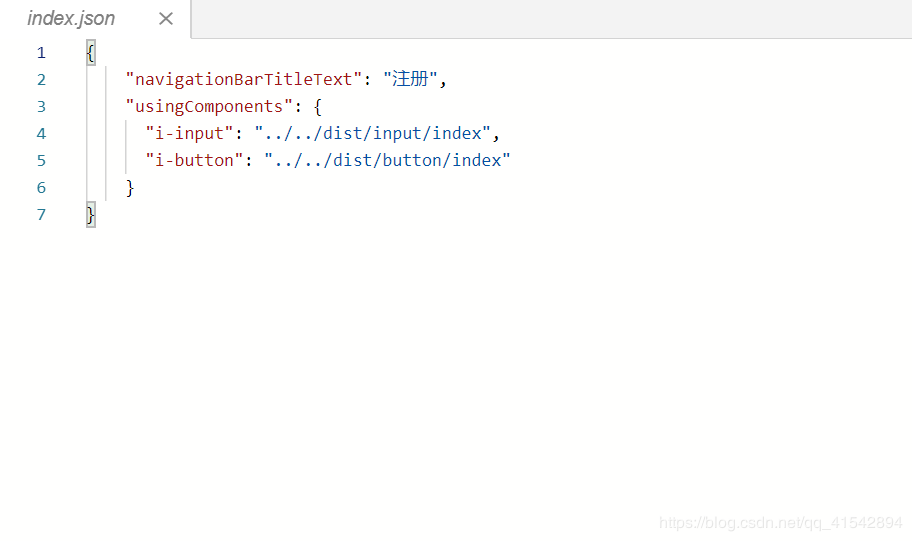
json如下
wxml如下
<!--pages/register/index.wxml-->
<view>
<i-input bind:change='inputName' maxlength="15" title="账号" autofocus placeholder="请输入账号" />
<i-input bind:change='inputPassword' maxlength="15" title="密码" autofocus placeholder="请输入密码" />
<i-button bindtap='register' type="success">注册</i-button>
</view>
js页面
// pages/register/index.js
let app = getApp();
//获取云数据库引用
const db = wx.cloud.database();
const admin = db.collection('adminlist');
 let name = null;
 let password = null;

Page({
 data: {
 },
 //输入用户名
 inputName:function(event){
 name = event.detail.detail.value
 },
 //输入密码
 inputPassword(event){
 password = event.detail.detail.value
 },


// .where({
// _openid: app.globalData.openid // 填入当前用户 openid
// })

 // wx.showModal({
 // title: '提示',
 // content: '您已注册,确定要更新账号密码吗?',
 // success: function (res) {
 // if (res.confirm) {
 // console.log('用户点击确定')
 // that.saveuserinfo();
 // }
 // }
 // })

 //注册
 register(){
 let that = this;
 let flag = false //是否存在 true为存在
 //查询用户是否已经注册
 admin.get({
 success:(res)=> {
 let admins = res.data; //获取到的对象数组数据
 // console.log(admins);
 for (let i=0; i<admins.length; i++){ //遍历数据库对象集合
 if (name === admins[i].name){ //用户名存在
 flag = true;
 // break;
 }
 }
 if(flag === true){ //已注册
 wx.showToast({
 title: '账号已注册!',
 icon: 'success',
 duration: 2500
 })
 }else{ //未注册
 that.saveuserinfo()
 }
 }
 })
 },


 //注册用户信息
 saveuserinfo() {
 // let that = this;
 admin.add({ //添加数据
 data:{
 name:name,
 password: password
 }
 }).then(res => {
 console.log('注册成功!')
 wx.showToast({
 title: '注册成功!',
 icon: 'success',
 duration: 3000
 })
 wx.redirectTo({
 url: '/pages/login/login',
 })
 })
 },
})
因为使用云开发数据库所以先在app.js中初始化加入下面这段代码
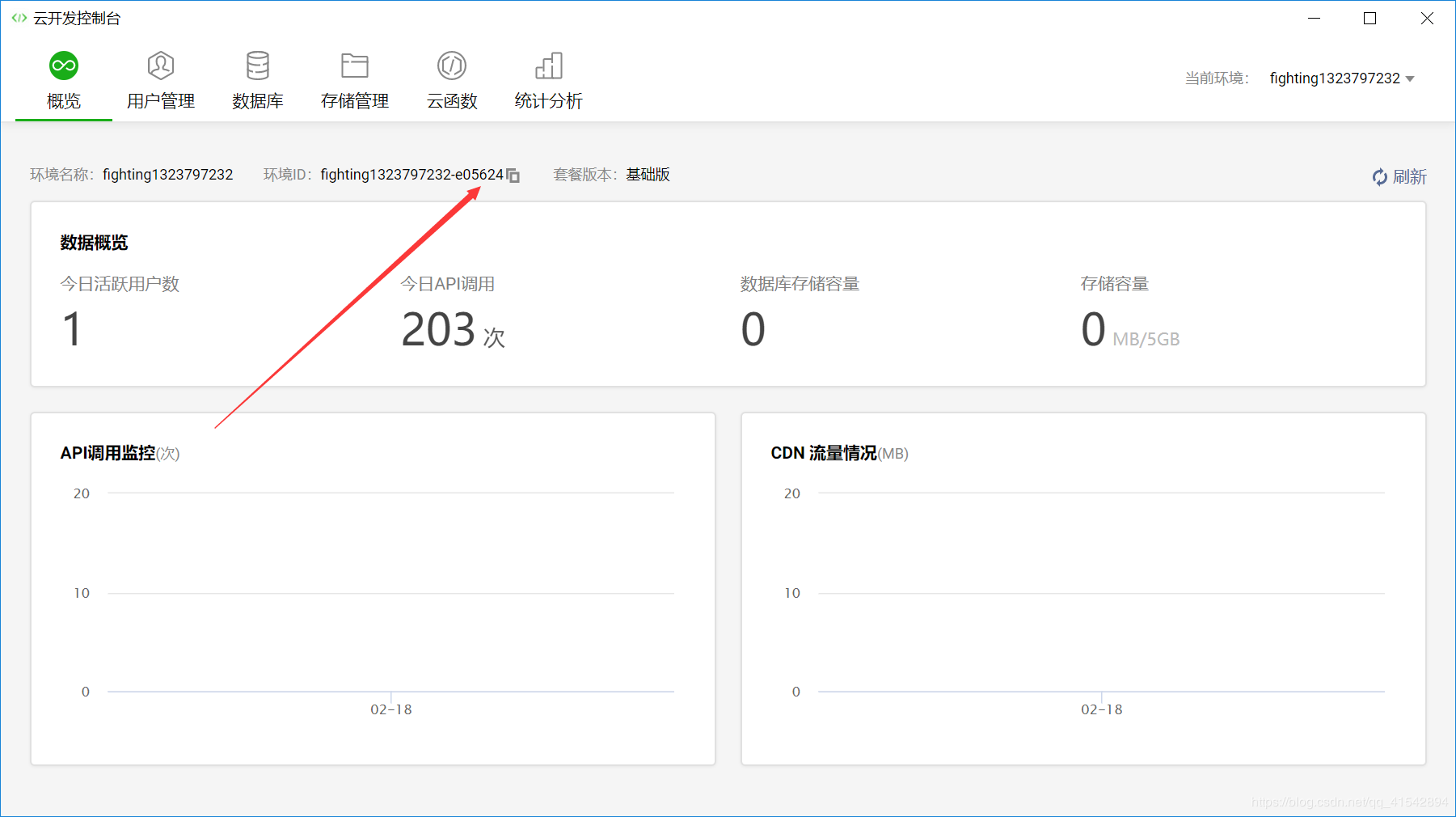
下面的fighting1323797232-e05624就是我们云开发的环境id
wx.cloud.init({
 env: 'fighting'1323797232-e05624',
 traceUser: true
 })
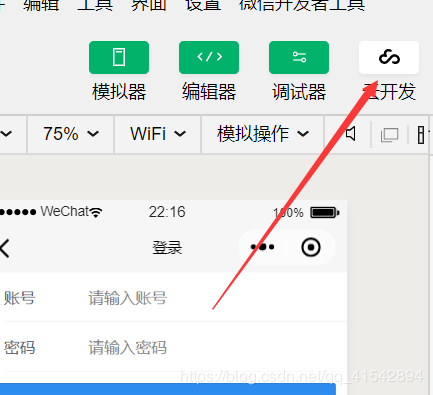
环境ID在这里
这里需要进云数据库创建一个adminlist集合

注册成功后,开始实现登陆功能
login.wxml
<!--pages/login/login.wxml-->
<view>
<i-input bind:change='inputName' maxlength="15" title="账号" placeholder="请输入账号" />
<i-input bind:change='inputPassword' maxlength="15" title="密码" placeholder="请输入密码" />
<i-button bindtap='login' type="primary">登录</i-button>
<i-button bindtap='register' type="success">注册</i-button>
</view>
json和以上注册的json一样
js逻辑页面实现如下:
// pages/login/login.js
let app = getApp();
// 获取云数据库引用
const db = wx.cloud.database();
const admin = db.collection('adminlist');
let name = null;
let password = null;

Page({

 /**
 * 页面的初始数据
 */
 data: {

 },
 //输入用户名
 inputName: function (event) {
 name = event.detail.detail.value
 },
 //输入密码
 inputPassword(event) {
 password = event.detail.detail.value
 },
 //登陆
 login(){
 let that = this;
 //登陆获取用户信息
 admin.get({
 success:(res)=>{
 let user = res.data;
 // console.log(res.data);
 for (let i = 0; i < user.length; i++) { //遍历数据库对象集合
 if (name === user[i].name) { //用户名存在
 if (password !== user[i].password) { //判断密码是否正确
 wx.showToast({
 title: '密码错误!!',
 icon: 'success',
 duration: 2500
 })
 } else {
 console.log('登陆成功!')
 wx.showToast({
 title: '登陆成功!!',
 icon: 'success',
 duration: 2500
 })
 wx.switchTab({ //跳转首页
 url: '/pages/shopcart/shopcart', //这里的URL是你登录完成后跳转的界面
 })
 }
 }else{ //不存在
 wx.showToast({
 title: '无此用户名!!',
 icon: 'success',
 duration: 2500
 })
 }
 }
 }
 })
 },


 register(){
 wx.navigateTo({
 url: '/pages/register/index'
 })
 },

 /**
 * 生命周期函数--监听页面加载
 */
 onLoad: function (options) {

 },

 /**
 * 生命周期函数--监听页面初次渲染完成
 * 页面初次渲染完成时触发。一个页面只会调用一次,代表页面已经准备妥当,可以和视图层进行交互
 */
 onReady: function () {

 },

 /**
 * 生命周期函数--监听页面显示
 * 页面显示/切入前台时触发
 */
 onShow: function () {

 },

 /**
 * 生命周期函数--监听页面隐藏
 */
 onHide: function () {

 },

 /**
 * 生命周期函数--监听页面卸载
 */
 onUnload: function () {

 },

 /**
 * 页面相关事件处理函数--监听用户下拉动作
 */
 onPullDownRefresh: function () {

 },

 /**
 * 页面上拉触底事件的处理函数
 */
 onReachBottom: function () {

 },

 /**
 * 用户点击右上角分享
 */
 onShareAppMessage: function () {

 }
})
以上就是本文的全部内容,希望对大家的学习有所帮助,也希望大家多多支持亿速云。
免责声明:本站发布的内容(图片、视频和文字)以原创、转载和分享为主,文章观点不代表本网站立场,如果涉及侵权请联系站长邮箱:is@yisu.com进行举报,并提供相关证据,一经查实,将立刻删除涉嫌侵权内容。







