这篇文章将为大家详细讲解有关Vue如何实现登录功能,小编觉得挺实用的,因此分享给大家做个参考,希望大家阅读完这篇文章后可以有所收获。
1.在登录页面输入用户名和密码
2.调用后台接口进行验证
3.通过验证之后,根据后台得响应状态跳转到项目主页
http是无状态的通过cookie在客户端记录状态通过session在服务器端记录状态通过token方式维持状态
这里要清楚哦!
1.登录页面输入用户名和密码进行登录
2.服务器验证通过之后生成该用户的token并返回
3.客户端存储该token
4.后续所有的请求都携带该token发送请求
5.服务器端验证token是否通过
登录页面的布局
通过Element-UI组件实现布局
el-form
el-form-item
el-input
el-button
字体图标
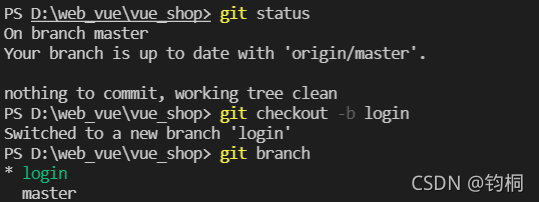
在vscode打开终端ctrl+~
git status 查看当前git状态git checkout -b login 创建一个新的分支叫logingit branch 切换分支
在vue ui中启动!
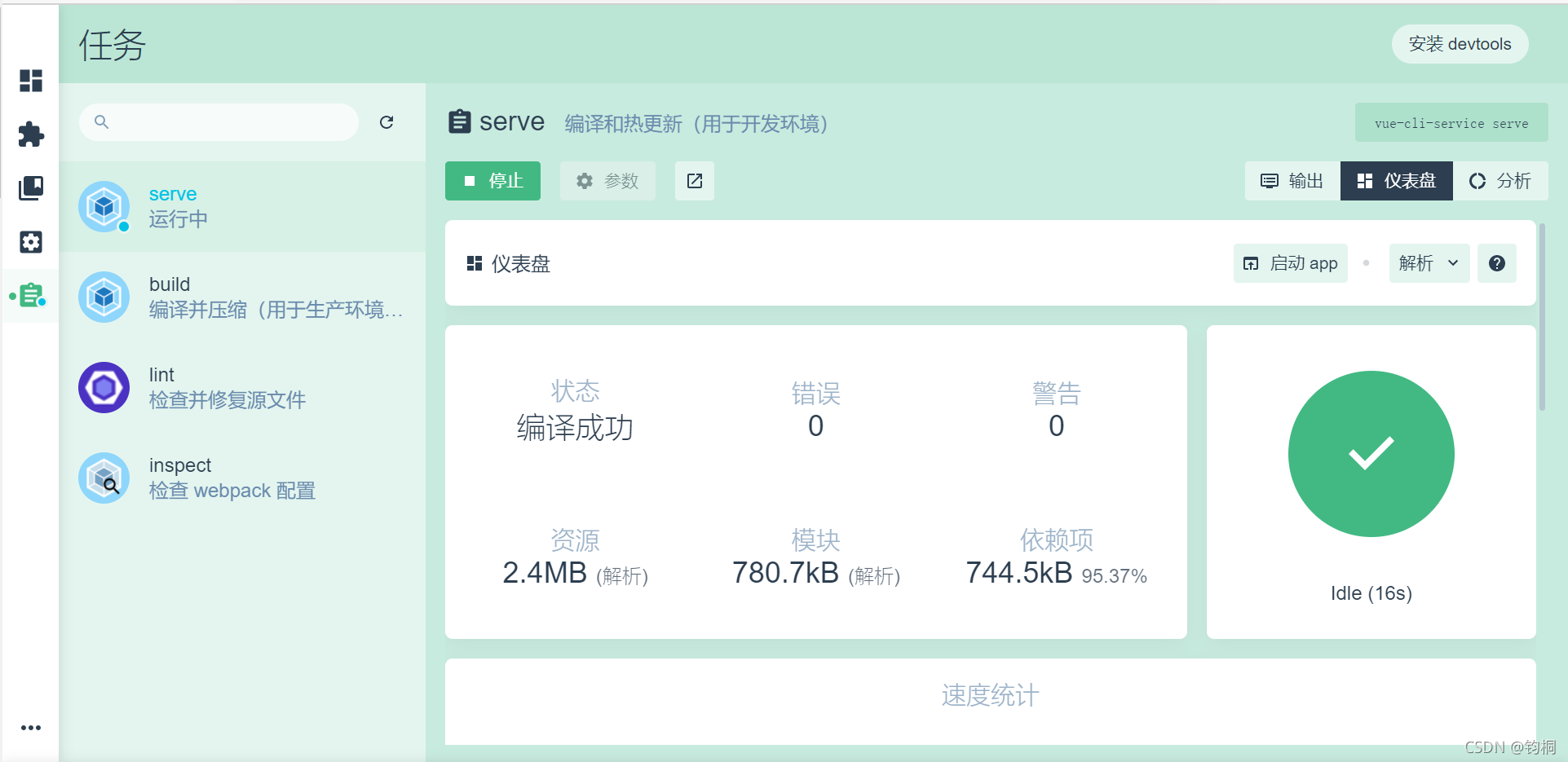
终端指令npm run serve也可以运行!
在components文件下创建一个vue文件
import Vue from 'vue'
import VueRouter from 'vue-router'
import login from './components/login.vue'
Vue.use(VueRouter)

const routes = [
      {path:'/login',component:login}
]

const router = new VueRouter({
  routes
})

export default router
配置路由(并添加路由重定向)
const router = new VueRouter({
  routes: [
    {
      path: '/',
      redirect: '/login'
    },
    {
      path: '/login',
      component: login
    }
  ]
})
一定要注意空格,不然会报错,可恶啊!
页面编写
先给一个全局样式表
/* 全局样式表 */
html,
body,
#app{
    height: 100%;
    margin: 0;
    padding: 0;
}
并在main.js中导入
import './assets/css/global.css'
完成登录框居中
注意:translate 进行移动,完成真正的居中
.login_box{
    width: 450px;
    height: 300px;
    background-color: #fff;
    position: absolute;
    left: 50%;
    top: 50%;
    transform: translate(-50%,-50%);
}
添加一个登录图标
   .avatar_box{
        height: 130px;
        width: 130px;
        border: 1px solid #eee;
        border-radius: 50%;
        padding: 10px;
        box-shadow: 0px 0px 10px #ddd;
        position: absolute;
        left: 50%;
        transform: translate(-50%,-50%);
        background-color: #fff;
        img{
            width: 100%;
            height: 100%;
            border-radius: 50%;
            background-color: #eee;
        }
    }
通过Element-UI组件实现布局
el-form
el-form-item
el-input
el-button
字体图标
elements组件库网页
在网站里面可以找到一些可以使用的基础模板代码
导入组件
import Vue from 'vue'
import { Button, Form, FormItem, Input } from 'element-ui'//分开import会报错

Vue.use(Button)
Vue.use(Form)
Vue.use(FormItem)
Vue.use(Input)
中间form和button都是直接到上面的组件库里面去找的
中间一些代码不贴了,比较枯燥呀
特别地,我们的小图标是从阿里的icon库里面下载的
具体用法见以前写得一篇博客
阿里巴巴icon图标尽在掌握(前端如何引入icon库,美丽图标随你处置T.T)
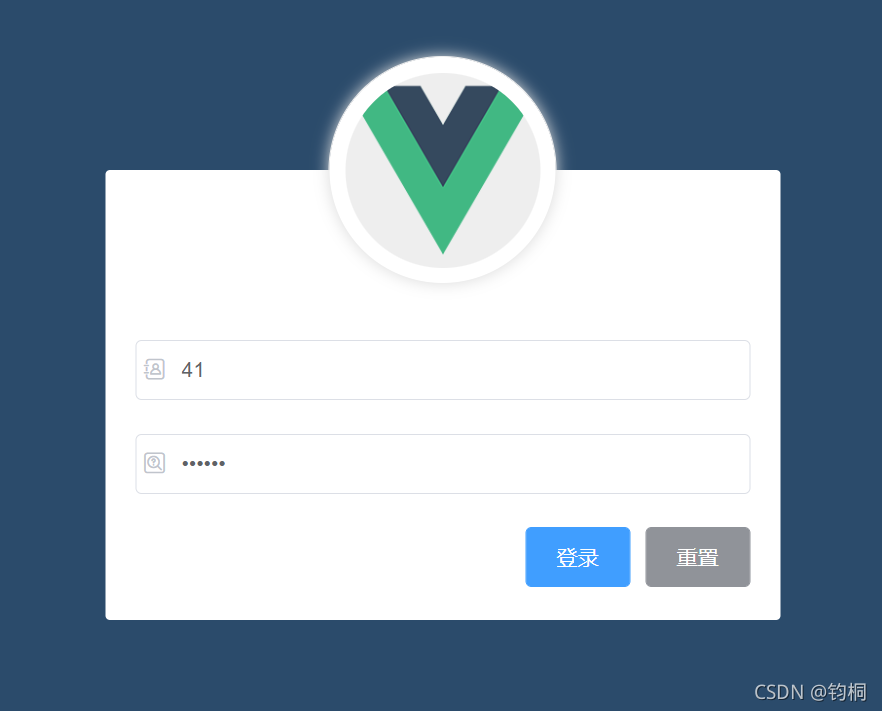
1.:model=“loginForm” 绑定一个表单
2.在form-item中用v-model双向绑定数据对象
3.在export default中data() return表单数据
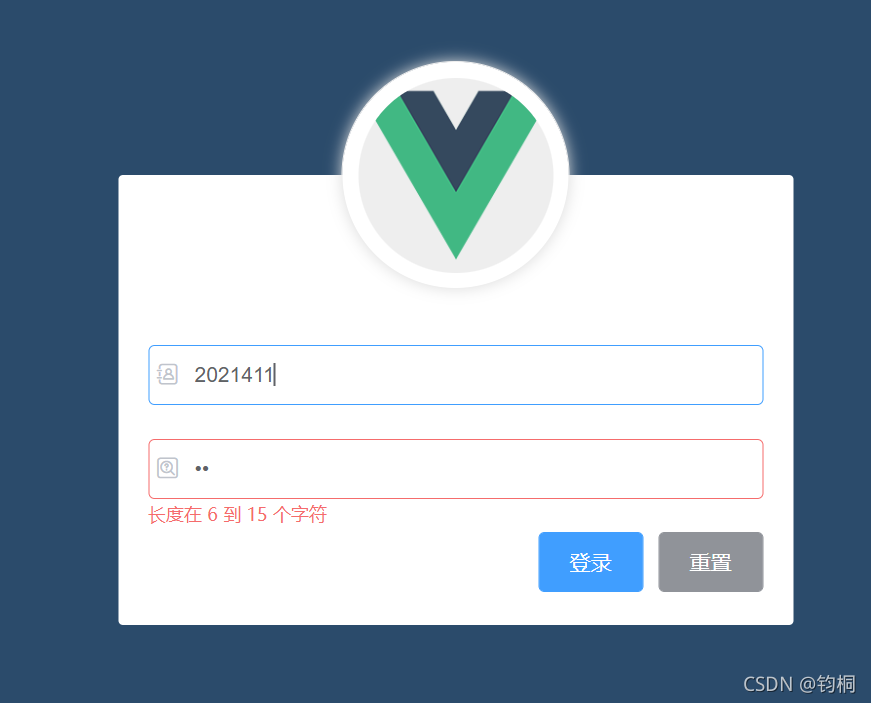
1.:rules="ruleForm"绑定一个规则
2.在form-item中用prop属性设置为需要校验的字段名
  // 这是表单的验证规则对象
      loginFormRules: {
        // 验证用户名是否合法
        username: [
          { required: true, message: '请输入登录名称', trigger: 'blur' },
          { min: 3, max: 10, message: '长度在 3 到 10 个字符', trigger: 'blur' }
        ],
        // 验证密码是否合法
        password: [
          { required: true, message: '请输入登录密码', trigger: 'blur' },
          { min: 6, max: 15, message: '长度在 6 到 15 个字符', trigger: 'blur' }
        ]

      }
1.在el-form中添加ref引用名称,以便获取表单
2.在方法中添加方法,用this.$refs.loginFormRef.resetFields()来重置表单,注意表单的值会变为data里面设置的初值
1.同样的this.$refs.loginFormRef.validate()
2.配置axios
import axios from 'axios'
// 配置请求的根路径
axios.defaults.baseURL = 'https://127.0.0.1:8888/api/private/v1/'
Vue.prototype.$http = axios
3.如下获取查询的结果
使用async 和await要获取返回结果
  this.$refs.loginFormRef.validate(async valid => {
        if (!valid) return
        const { data: res } = await this.$http.post('login', this.loginForm)
        console.log(res)
        if (res.meta.status !== 200) return console.log('登录失败')
        console.log('登录成功')
})1.在element.js中引入message并挂载到vue上
Vue.prototype.$message = Message // 挂载到了Vue上
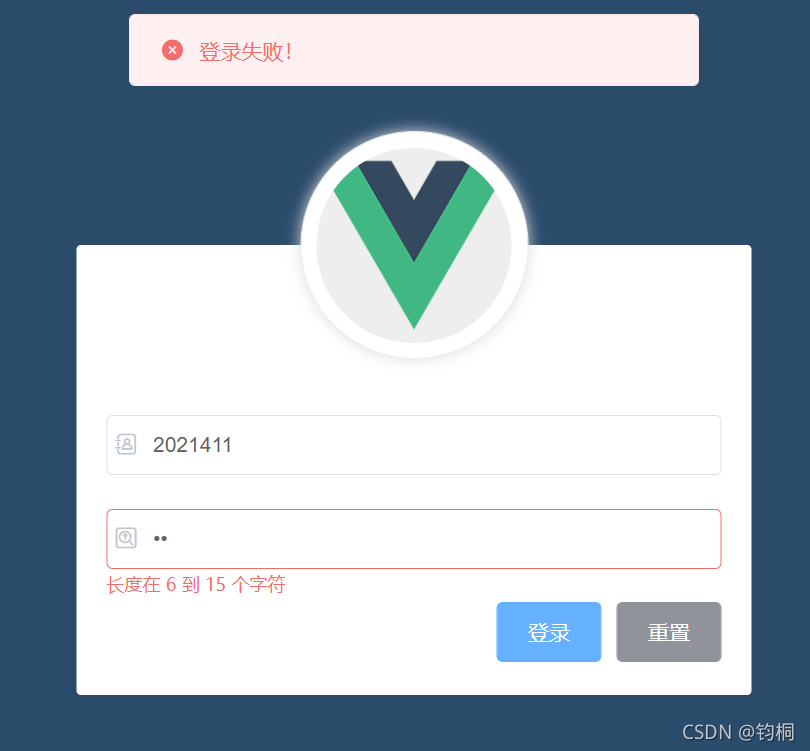
2.直接调用this.$message.error(‘登录失败!')
登录成功后的行为
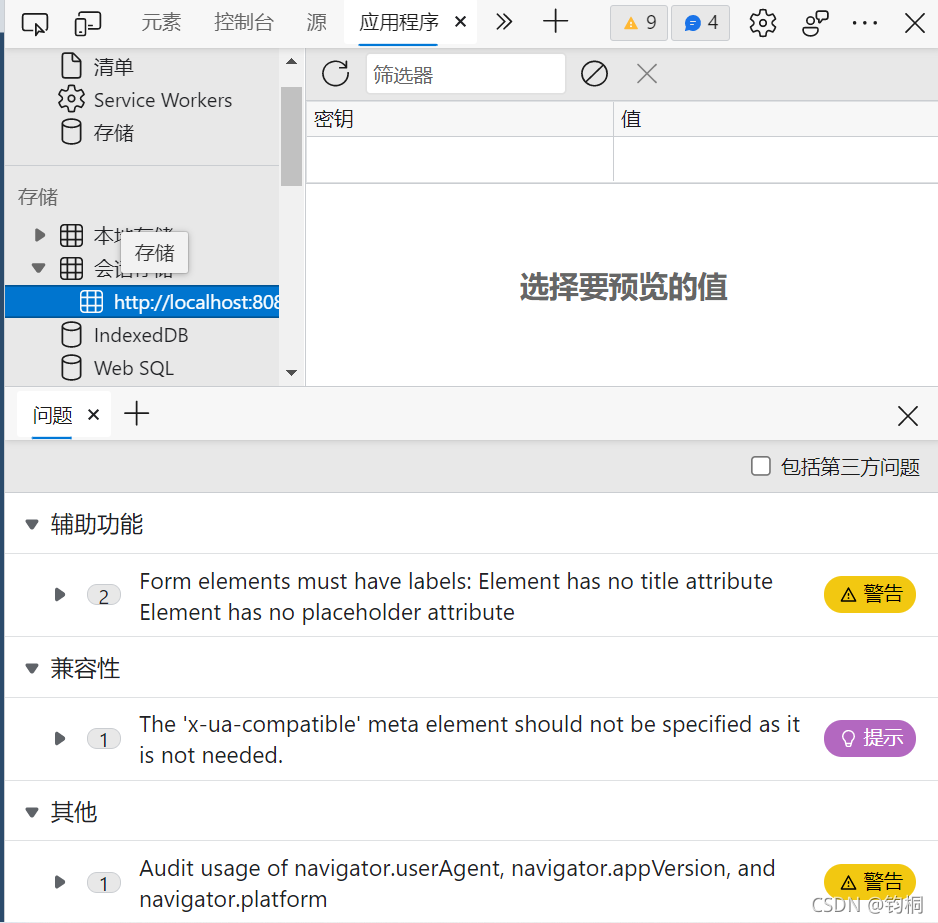
1.将登录之后的token,保存到客户端的sessionStorage中
1.项目中除了登录之外的其他API接口,必须在登录之后才能访问
2.token只应在当前网站打开期间生效,所以将token保存在sessionStorage中
将这个token存储到了会话存储中
2.通过编程式导航跳转到后台主页,路由地址是/home
window.sessionStorage.setItem('token', 'res.data.token')//保存token 这里是乱保存的固定值
        this.$router.push('/home') //跳转路由,进入下一个页面
关于“Vue如何实现登录功能”这篇文章就分享到这里了,希望以上内容可以对大家有一定的帮助,使各位可以学到更多知识,如果觉得文章不错,请把它分享出去让更多的人看到。
免责声明:本站发布的内容(图片、视频和文字)以原创、转载和分享为主,文章观点不代表本网站立场,如果涉及侵权请联系站长邮箱:is@yisu.com进行举报,并提供相关证据,一经查实,将立刻删除涉嫌侵权内容。







